Showing posts with label Hardware. Show all posts

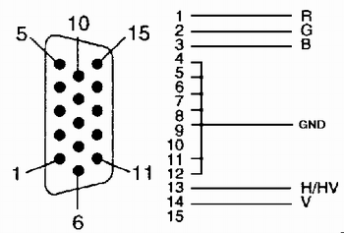
Gangguan kabel VGA


1. Red : kalau kabel ini putus maka layar kebiru-biruan.
2. Green : kalau kabel ini putus maka layar kemerah-merahan.
3. Blue : kalau kabel ini putus maka layar kekuning-kuningan
4. Ground
5. Ground
6. Red Ground
7. Green Ground
8. Blue Ground
9. No Connection (NC)
10. Ground
11. Ground
12. No Connection (NC)
13. Horisontal Syncrone : kalau kabel ini putus maka gambar akan roling / acak
14. Vertikal Syncrone : kalau kabel ini putus maka gambar akan roling / acak
15. No Connection (NC)

Klik disini untuk melanjutkan »»

Penyakit Toshiba 19HV

Ternyata merk terkenal bukan jaminan barang handal dan awet, hal ini terjadi pada LED LCD TV merk TOSHIBA. Setelah buka kitab mbah google, ternyata LED LCD TV 19HV15 milik saya yang rusak panel LCD-nya dengan gejala gambar muncul separoh, separoh muncul warna putih vertikal. Pada kondisi panas / setelah di on-off beberapa kali baru normal. Padahal umur belum sampe 2 tahun sudah KO. Setelah itu penyakitnya semakin parah dengan gejala warna putih vertikal sering muncul. Hampir semua tehnisi termasuk dr.google satu kata "Ganti Panel LCD".


Klik disini untuk melanjutkan »»

Service LCD TV

TIPS KERUSAKAN -01
Perangkat : TV
Merek : Sharp
Model : 51V20MS
Gejala : i hidupkan sekitar beberapa menit kemudian mati total.Lampu led standby tidak menyala sama sekali
Penyebab : Hal ini menandakan bahwa rangkaian swtching (smps) tidak bekerja setelah panas.smps mengunakan STR w6753
Solusi : str w6753 ganti dng yg baru .. bila perlu heatsink di tambah lagi

Klik disini untuk melanjutkan »»

Kabel VGA dari Kabel UTP

Harga kabel VGA masih sangat mahal, kabel VGA ukuran 1,5 meter = 25 ribu sedangkan ukuran 20 meter = 200 ribu. Warna monitor yang kemerah-merahan atau kuning banyak disebabkan oleh koneksi kabel VGA. Jika kita bongkar isi kabel VGA ada 8 kabel serabut, meskipun jumlah PIN konektor VGA ada 15 PIN. Dari 15 pin yang paling penting cuman 5 pin ( pin 1, 2, 3, 13, dan 14).


Kalo dikalkulasi bikin kabel VGA pakai kabel UTP / LAN jauh lebih murah daripada beli kabel VGA. Berikut tehnik membuat kabel VGA dari kabel UTP.

Klik disini untuk melanjutkan »»

Driver Lenovo Z470

Laptop ciamik turunan IBM yang ringan di kantong tapi bingung download drivernya. Spesifikasi Notebook Lenovo IdeaPad Z470 : Prossesor - Intel Pentium B940 (2.1GHz), Intel Core i3 (2.2GHz), Intel Core i5 (2.4GHz), Intel Core i7 (2.2Ghz-3.1Ghz) Chipset - Intel HM65 Chipset Memori - DDR3 2GB standart memory max hingga 8GB Display - 14 inci Wide Cristal LED 1366x768 piksel Grafik - Intel HD GMA Graphics, Nvidia GeForce GT540 2GB Storage - Hingga 1 TB SATA Optical Drive - DVD/RW Super Multi DL Koneksi - Wi-Fi 802.11 b/g/n, Bluetooth, LAN Kamera - Built in web camera Port - 3xUSB 2.0, 1xHDMI, 1xRJ45, 1xVGA Card Reader - 5-in-1 Baterai - 6cell Li-ion Berat - 2.2Kg Garansi - 1 Tahun garansi Distibutor Resmi

Berikut driver yang bisa anda dwonload

Klik disini untuk melanjutkan »»

Driver XGI Volari V3/XP5

Artikel ini just sharing pengalaman. Pada hari selasa, 24 april 2012 ada kerjaan install komputer jadul Pentium 4 dengan VGA AGP tanpa merk/label. Setelah saya cek pakai software everest terdeteksi VGA XGI Volari V3/XP5.

Klik disini untuk melanjutkan »»

Processor 32 bit dan 64 bit

Mungkin tidak banyak yang tahu perbedaan processor 32 bit dan 64 bit. Okey, kita mulai dari istilah "32-bit" dan "64-bit" itu dulu. 32-bit dan 64-bit mengacu pada arsitektur processor. Processor 32-bit artinya register nya (unit penyimpanan data terkecil di dalamnya) berukuran 32 bit.

Processor 64-bit artinya register-registernya berukuran 64 bit. (Register inilah yang digunakan untuk melakukan berbagai macam operasi. Misalnya c = a + b, maka register "eax" akan meload nilai dari "a", kemudian pada register "eax" ditambahkan nilai dari "b", lalu "eax" ditulis ke memory pada posisi variabel "c"). 

Klik disini untuk melanjutkan »»

Intel Core i3, i5 dan i7

Mungkin banyak yang bingung dengan produk-produk keluaran intel, ada core2, core quad, sekarang lagi ngetrend corei ? Intel dah agak lama merilis processor terbarunya yaitu Intel core i7, kemudian disusul i5 dan i3. Yang perlu diperhatikan nanti Intel ga bakal pake lagi brand core 2 duo dan core 2 quad, sedangkan brand pentium dan celeron bakal dipertahankan. Terus kalo brand centrino mereka bakal pake di produknya yang berbasis Wifi dan Wimax, jadi ga bakal lagi kita nemuin notebook dengan brand Intel Centrino. Berikut review tentang Intel Core i3, i5 dan i7.

Lalu apa perbedaan dari ketiga produk barunya tersebut? Intinya sih core i3 ditujukan buat Entry Level, core i5 buat mid level, kalo core i7 buat High Level. Terus ketiganya bakal ditanam di dekstop maupun notebook. Selain itu, core i5 dan i7 mengadopsi fitur “Intel Turbo Mode Technology” dimana fitur ini akan mematikan core yang tidak dipakai ketika memproses aplikasi yang hanya membutuhkan single thread, ketika memproses aplikasi single thread, processor akan mengoverclock aliran thread data yang berjalan di atasnya sehingga pemrosesan lebih cepat, sedangkan jika memproses aplikasi yang bukan single thread, core tersebut akan hidup kembali.

Berikut deskripsi lebih jelasnya mengenai ketiga produk ini:

Intel Core i7

Core i7 sendiri merupakan processor pertama dengan teknologi “Nehalem”. Nehalem menggunakan platform baru yang betul-betul berbeda dengan generasi sebelumnya. Salah satunya adalah mengintegrasikan chipset MCH langsung di processor, bukan motherboard. Nehalem juga mengganti fungsi FSB menjadi QPI (Quick Path Interconnect) yang lebih revolusioner.

Intel Core i5
Jika Bloomfield adalah codename untuk Core i7 maka Lynnfield adalah codename untuk Core i5. Core i5 adalah seri value dari Core i7 yang akan berjalan di socket baru Intel yaitu socket LGA-1156. Tertarik begitu mendengar kata value ? Tepat ! Core i5 akan dipasarkan dengan harga sekitar US$186.

Kelebihan Core i5 ini adalah ditanamkannya fungsi chipset Northbridge pada inti processor (dikenal dengan nama MCH pada Motherboard). Maka motherboard Core i5 yang akan menggunakan chipset Intel P55 (dikelas mainstream) ini akan terlihat lowong tanpa kehadiran chipset northbridge. Jika Core i7 menggunakan Triple Channel DDR 3, maka di Core i5 hanya menggunakan Dual Channel DDR 3. Penggunaan dayanya juga diturunkan menjadi 95 Watt. Chipset P55 ini mendukung Triple Graphic Cards (3x) dengan 1×16 PCI-E slot dan 2×8 PCI-E slot. Pada Core i5 cache tetap sama, yaitu 8 MB L3 cache.

Intel juga meluncurkan Clarksfield, yaitu Core i5 versi mobile yang ditujukan untuk notebook. Socket yang akan digunakan adalah mPGA-989 dan membutuhkan daya yang terbilang cukup kecil yaitu sebesar 45-55 Watt.

Intel Core i3
Intel Core i3 merupakan varian paling value dibandingkan dua saudaranya yang lain. Processor ini akan mengintegrasikan GPU (Graphics Processing Unit) alias Graphics On-board didalam processornya. Kemampuan grafisnya diklaim sama dengan Intel GMA pada chipset G45. Selain itu Core i3 nantinya menggunakan manufaktur hybrid, inti processor dengan 32nm, sedangkan memory controller/graphics menggunakan 45nm. Code produk Core i3 adalah “Arrandale”. Berikut Tabel Detail mengenai ketiga produk ini:


Klik disini untuk melanjutkan »»

Suhu Processor

Untuk mengetahui suhu komputer, mungkin sebagian akan bertanya berapa sebenarnya suhu maksimum CPU ( Processor) yang ada di komputer kita ? Hal ini penting atau perlu diperhatikan, karena dengan mengetahui perkiraan suhu maksimum, maka akan lebih mudah menjaga agar suhunya selalu terjaga dan mencegah kerusakan dari dampak suhu processor.

Sebenarnya suhu di dalam casing komputer tidak hanya tergantung pada suhu processor (CPU) saja, tetapi komponen lain seperti VGA, chipset motherboard juga ikut menentukan. Termasuk juga fan atau kipas akan sangat membantu dalam mengurangi suhu yang berlebih.

Untuk detail suhu masing-masing tipe processor biasanya sudah dijelaskan detail di website vendor processor seperti AMD dan Intel. Sebagai gambaran, berikut daftar processor dan perkiraan suhu maksimum-nya :


CPU / Critical Temperature
AMD Athlon Series

AMD Athlon (socket) up to 1Ghz                             90°C
AMD Athlon (slot) all speeds                                    70°C
AMD Athlon Thunderbird 1.1Ghz+                           95°C
AMD Athlon MP 1.33Ghz+                                      95°C
AMD Athlon XP 1.33Ghz+                                       90°C
AMD Athlon XP T-Bred upto 2100+                        90°C
AMD Athlon XP T-Bred over 2100+                        85°C
AMD Athlon XP Barton                                            85°C
AMD Athlon 64                                                        70°C
AMD Athlon 64 (Socket 939, 1.4 volts)                    65°C
AMD Athlon 64 FX (sledgehammer)                         70°C
AMD Athlon FX (San Diego + Toledo + Windsor)    63°C
AMD Athlon X2 (Manchester + Toledo)                    65°C
AMD Athlon X2 (Windsor)                                        70°C-72°C (1.35v – 1.25v)
AMD Athlon X2 (Brisbane)                                       78°C (1.25v)

AMD Phenom

AMD Phenom                                                            70°C
AMD Phenom X3                                                      70°C
AMD Phenom X4 (9100, 9750, 9850)                       61°C
AMD Phenom X4 (9550, 9650)                                 70°C

AMD Sempron

AMD Sempron (T-bred/Barton core)                          90°C
AMD Sempron (Paris core)                                         70°C
AMD Sempron (Manila)                                             69°C/78°C
Model dependant
AMD Mobile Sempron                                                95°C


Intel Pentium D

Pentium D (Smithfield 805, 820)                                  63°C
Pentium D (Smithfield 830, 840)                                  69.8°C
Pentium D (Presler 915, 920, 930, 945, 960)              63.4°C
Pentium D (Presler 940, 950)                                      68.6°C

Intel Celeron Series

Celeron D (Prescott)                                                   67°C
Celeron D (Cedar Mill)                                               69.2°C
Mobile Celeron                                                          100°C

Intel Core 2 Duo

Intel core 2 Duo (Conroe E4300, E4400, E6300, E6400) 61.4°C
Intel Core 2 Duo (Conroe E4500, E4600, E4700)            73.3°C
Intel Core 2 Duo (Conroe E6320, E6420, E6540, E6550,
E6600, E6700, E6750, E6850)                                         60.1°C
Intel Core 2 Duo (Wolfdale)                                              72.4°C
Mobile Core 2 Duo                                                           100°C

Intel Core 2 Extreme

Intel Core 2 Extreme (Conroe)                                           60.4°C
Intel Core 2 Extreme (Kentsfield Q6700)                              71°C
Intel Core 2 Extreme (Kentsfield Q6600)                           62.2°C
Intel Core 2 Extreme (Kentsfield QX6700, QX6850)         64.5°C
Intel Core 2 Extreme (Kentsfield QX6800) 54.8°C
Intel Core 2 Extreme (Yorkfiled Q9300, Q9450, Q9550)   71.4°C
Intel Core 2 Extreme (Yorkfield QX9650)                          64.5°C
Intel Core 2 Extreme (Yorkfield QX9770)                          55.5°C
Intel Core 2 Extreme (Hypertown QX9775)                          63°C

Intel Itanium 2

Intel Itanium 2 below 1Ghz                                                     66°C
Intel Itanium 2 1Ghz – 1.6Ghz                                                83°C

Sumber: http://ebsoft.web.id

Advertise with my Blog

Klik disini untuk melanjutkan »»

Tips membeli mobo bekas

Jual beli komputer atau hardware bekas memang beresiko tinggi, seperti yang barusan saya alami. Ada pesanan komputer second dari saudara, rakit sendiri dan beli hardware spare part second. Ambil untung 150 ribu, selang 1 bulan mobonya mati ???.. cilaka.. terpaksa ganti rugi. Padahal garansi komputer second cuman 3 hari dari toko, client mintanya seumur hidup....he..he.. Biar tidak mengalami seperti saya, minimal menekan resiko rugi, berikut tips membeli mobo bekas :

  1. Perhatikan dengan jeli motherboard yang mau dibeli, jangan beli mobo yang bekas solderan tangan, berkarat, elcho kembung, tambahan kipas di chipset (kecuali sudah bawaan asli). Semua yang berbau rekayasa seperti menambah fan/kipas di chipset biasanya ada yang tidak beres dengan mobo tsb.
  2. Cek proccessor anda, support ndak dengan mobo yang mau dibeli, kalo perlu bawa processor dan pasang di tempat. 
  3. Biasanya cek mobo bekas, tes cuman menyalakan mother board, processor, memori, dan vga. Jika sudah bisa muncul di monitor, mobo dianggap ok. Tunggu dulu, coba nyalakan mobo kemudian tekan terus tombol power. Jika mobo mati berarti normal. (ulang sampe 3 kali). Coba tombol reset normal normal apa ndak ?. Kalo perlu pasang hardisk yang sudah ada windowsnya. Kondisi normal di BIOS / dos prompt belum tentu normal di windows. Meskipun kebanyakan toko hanya tes mobo tanpa windows.
  4. Minta garansi dari penjual minimal 2 atau 3 hari. So setelah beli mobo bekas langsung install dan pakai kompuuter seperti biasa buat nge-cek apakah mobo normal atau sering hang, sering restasrt dan sebagainya.
  5. Kalo membeli mobo baru jangan yang murahan, mobo yang murahan dan tidak terkenal ada kalanya terjadi error meskipun tidak semua.

Klik disini untuk melanjutkan »»

Over clocking PC


Kali ini saya akan memberikan panduan langkah2 untuk mendapatkan hasil overclocking yang maksimal khususnya untuk AMD-K8 processor.


Hasil overclock yang baik adalah
*tercapainya performa maximal dari suatu system komputer
*memiliki kestabilan yang bagus
*Tidak terjadi overheating

-Langkah pertama
yang harus kita ketahui adalah mengenali karakter dan spesifikasi dari processor, motherboard maupun memory yang kita gunakan terutama yang harus kita tahu adalah maximal temperature, Default voltage dan maximal voltage. Ini digunakan sebagai patokan bagi kita supaya di dalam overclock kita tau batasan kemampuan dari masing2 hardware yang akan kita overclock sehingga dapat dilakukan overclocking secara maximal namun tidak mengakibatkan kerusakan pada hardware yang kita overclock.

-langkah kedua
menyediakan beberapa software tool yang akan membantu kita dalam process overclocking. Di dalam panduan ini saya akan menggunakan CPUz ,CoreTemp dan orthos saja.
>Cpuz sebagai informasi clock speed di system
>Orthos sebagai Stability Tester
>CoreTemp Sebagai pemantau suhu processor

-Langkah ketiga
mencari maximal clock speed dari processor, mencari maximal speed processor dapat kita lakukan dengan mengubah nilai beberapa variable di bios. Adapun variable yang mempengaruhi clock speed processor adalah
*FSB
*Multiplier
*Voltage

okay sekarang starting komputer dengan menekan&tahan tombol delete di keyboard anda sampai tampilan menu bios muncul di monitor.sebelum kita mulai mencari maximal clock matikan dulu fitur AMD quiet&cool karena bila fitur ini aktif maka clock processor akan secara otomatis diset sesuai dengan kebutuhan aplikasi yang sedang dijalankan. Jadi mubazir kita overclock kalo fitur ini masih aktif , kemudian matikan semua spread spectrum. Hal ini untuk menghindari kenaikan clock pada hardware2 yang sebenarnya tidak perlu kita clock (hardisk , pcie clock) karena jika kita tidak matikan/lock maka hardisk maupun VGA bias jadi korban. Default untuk clock pcie adalah 100Mhz , jika kita tidak lock maka clocknya akan meningkat seiring dengan kenaikan FSB kenaikan clocknya dapat dihitung dengan rumus FSB x Divider = PCI or AGP Bus Speed

kemudian kita turunkan clock memory dan clock Htt-link supaya kita dapat menemukan maximal clock processor.
*Untuk menurunkan htt-link clock kita set Htt multi ke 3x .
*untuk menurunkan memory clock kita set dividernya ke ddr 400 dan setting dengan timming longgar 5-5-5-12-2T

untuk menghitung kecepatan clock processor digunakan rumus :
processor clock = FSB x Multiplier
okay sekarang kita mulai naikkan FSB-nya supaya cepat langsung aja naikkan saja 25% dari clock standart.
Contoh : AMD64 X2 3600+ brisbane
FSB : 200Mhz
Multiplier : 9,5
Jadi default clocknya : 200Mhz x 9,5 = 1900Mhz / 1,9Ghz
kita tingkatkan FSB nya sebesar 25% maka perhitungannya:
=FSB + (FSB x 25%)
=FSB + (( FSB x25 ) : 100)
=200 + ((200x25) : 100)
=250
okay berarti naikkan FSBnya ke 250Mhz, save settingan bios anda kemudian restart komputer….. ada dua kemungkinan yang akan anda alami.
*pertama gagal masuk OS , jika hal ini terjadi berarti batas maksimal kecepatan processor anda pada default voltage tidak mencapai 25%  lakukan A.procedure
*kedua Berhasil masuk OS , jika hal ini terjadi maka dapat dikatakan anda telah berhasil meningkatkan performa processor anda sebesar 26%  lakukan B.Procedure

A.procedure :
yang musti anda lakukan jika gagal loading OS
restart komputer kemudian kembali masuk ke menu bios, jika anda tidak bias masuk BIOS maka perlu dilakukan clear CMOS (baca buku manual motherboard anda untuk prosedur clear CMOS). Setelah berhasil masuk ke bios pastikan fitur quiet&cool serta
spectrum dalam kondisi disable. Kemudian turunkan FSB-nya 5tingkat .(kalau sebelumnya 250 jadikan 245) save kemudian restart. Lakukan B.Procedure

B.Procedure :
jika anda telah berhasil loading OS maka langkah selanjutnya adalah
*jalanan Cpuz lihat core speed-nya apakah benar sesuai dengan perhitungan .
*jalankan CoreTemp untuk memantau suhu processor
(jika terjadi overheating upgrade Hsf atau turunkan FSBnya)
*jalankan orthos 10minutes untuk stability test

C.Procedure :
Restart komputer Masuk ke menu BIOS kemudian naikkan FSBnya 5 tingkat.

Jika telah melakukan B.Procedure dan tidak terjadi error maka lakukan C.procedure lakukan berulang2 sampai terjadi error di orthos. Kemudian restart computer dan kembalikan ke FSB terakhir sebelum anda mengalami error di Orthos. Cek stability dng orthos selama 3jam jika terjadi error turunkan lagi sampai bisa lolos tanpa error(anda telah menemukan maximal clock processor @ default voltage) catat baik2 FSB dan multipliernya…..

-Langkah keempat
mencari maximal clock memory (dengan settingan max core processor), mencari maximal speed memory dapat kita lakukan dengan mengubah nilai beberapa variable di bios. Adapun variable yang mempengaruhi clock memory speed adalah
*FSB
*Multiplier
*Divider
*timming
*Voltage
karena kita melakukan overclock ini untuk memaksimalkan kinerja system bukan untuk benchmark salah satu hardware maka kita mencari maksimal memory clock dengan menggunakan FSB dan multiplier dari maksimal processor clock yang telah kita dapat.

Adapun rumus untuk perhitungan memory adalah
(FSBxMultiplier) : divider
= (processor clock speed) : divider

-divider table jika menggunakan multiplier 10/9,5
DDR400 / (1:1) = 10
DDR533 / (4:3) = 7
DDR667 / (4:10) = 6
DDR800 / (2:1) = 5
Contoh :
Dari hasil uji coba maximal clock speed processor didapat
FSB: 316Mhz
Multiplier : 9,5

Maka processor clock speednya : 316 x 9,5 = 3002Mhz
>Jika kita set dividernya DDR400 / (1:1)
Maka memory clock speednya : 3002 : 10= 300Mhz
>jika kita set dividernya DDR533 / (4:3)
Maka memory clock speednya : 3002 : 7= 428Mhz
> Jika kita set dividernya DDR667 / (4:10)
Maka memory clock speednya : 3002 : 6 = 500Mhz
> Jika kita set dividernya DDR667 / (4:10)
Maka memory clock speednya : 3002 : 5 = 600Mhz

Okay sekarang anda sudah mengetahui FSB,multiplier,voltage(default),tinggal sekarang kita tentukan timming memory . set dahulu di timing berapa memory akan bekerja
(selalu gunakan command rate 2T)
setelah kita tentukan timmingnya berarti kita tinggal bereksperimen menaikkan divider memorynya..
langkah2nya sama seperti pada saat kita mencari maksimal processor speed.cuman kalau pada saat kita mencari processor speed yang dirubah dinaikkan-diturunkan adalah FSB. Untuk mencari maksimal memory speed ini yang dirubah adalah divider dan timmingnya saja. Lakukan kenaikan divider step by step test dengan orthos untuk menguji kestabilannya hingga didapatkan divider dan timming yang paling maksimal.

-Langkah kelima
menentukan kecepatan transfer motherboard atau yang biasa disebut Htlink di Cpuz
variable di bios yang mempengaruhi maximal speed dari mobo ini adalah
*FSB
*HTT multi
*chipset voltage
untuk perhitungan kecepatan transfer mobo ini didapat dengan rumus
FSBxHtt multi
Untuk menset kecepatan transfer ini usahakan jangan terlalu tinggi dari 1000Mhz
Jika kita sudah mengetahui FSB dan Httspeed yang ingin kita capai berarti kita tinggal menentukan httmultinya.
Contoh: FSB: 316Mhz
Httspeed +- 1000Mhz
Jadi htt multi yang paling dapat dipilih adalah 3x
Jika kita memilih 3x berarti httspeed: 316x3=948Mhz

Kemudian langkah terakhir adalah test dengan orthos selama 12jam dan harus tanpa error. Jika masih terjadi error turunkan FSBnya sedikit kemudian test lagi sampai benar2 tidah terjadi error selama 12jam.(overclocking system @default voltage success)

Catatan:
-lakukan secara telaten,
-jangan tergesa-gesa.
-Selalu pantau suhunya jangan sampai terjadi overheating
(melebihi batas maximal temperature)
-jika anda sudah berhasil overclock dengan default voltage anda dapat improve sendiri dengan menaikkan tegangan yang tentunya akan membuat pencapaian maximal clock meningkat.

WARNING!!!
Lakukan dengan hati2 dan pikirkan dengan baik akibat2nya,
Panduan ini saya buat berdasarkan pengetahuan dan pengalaman saya, dan saya tidak bertanggung jawab atas segala resiko yang ditimbulkan. ali ini saya akan memberikan panduan langkah2 untuk mendapatkan hasil overclocking yang maksimal khususnya untuk AMD-K8 processor.
Hasil overclock yang baik adalah
*tercapainya performa maximal dari suatu system komputer
*memiliki kestabilan yang bagus
*Tidak terjadi overheating

-Langkah pertama
yang harus kita ketahui adalah mengenali karakter dan spesifikasi dari processor, motherboard maupun memory yang kita gunakan terutama yang harus kita tahu adalah maximal temperature, Default voltage dan maximal voltage. Ini digunakan sebagai patokan bagi kita supaya di dalam overclock kita tau batasan kemampuan dari masing2 hardware yang akan kita overclock sehingga dapat dilakukan overclocking secara maximal namun tidak mengakibatkan kerusakan pada hardware yang kita overclock.

-langkah kedua
menyediakan beberapa software tool yang akan membantu kita dalam process overclocking. Di dalam panduan ini saya akan menggunakan CPUz ,CoreTemp dan orthos saja.
>Cpuz sebagai informasi clock speed di system
>Orthos sebagai Stability Tester
>CoreTemp Sebagai pemantau suhu processor

-Langkah ketiga
mencari maximal clock speed dari processor, mencari maximal speed processor dapat kita lakukan dengan mengubah nilai beberapa variable di bios. Adapun variable yang mempengaruhi clock speed processor adalah
*FSB
*Multiplier
*Voltage

okay sekarang starting komputer dengan menekan&tahan tombol delete di keyboard anda sampai tampilan menu bios muncul di monitor.sebelum kita mulai mencari maximal clock matikan dulu fitur AMD quiet&cool karena bila fitur ini aktif maka clock processor akan secara otomatis diset sesuai dengan kebutuhan aplikasi yang sedang dijalankan. Jadi mubazir kita overclock kalo fitur ini masih aktif , kemudian matikan semua spread spectrum. Hal ini untuk menghindari kenaikan clock pada hardware2 yang sebenarnya tidak perlu kita clock (hardisk , pcie clock) karena jika kita tidak matikan/lock maka hardisk maupun VGA bias jadi korban. Default untuk clock pcie adalah 100Mhz , jika kita tidak lock maka clocknya akan meningkat seiring dengan kenaikan FSB kenaikan clocknya dapat dihitung dengan rumus FSB x Divider = PCI or AGP Bus Speed

kemudian kita turunkan clock memory dan clock Htt-link supaya kita dapat menemukan maximal clock processor.
*Untuk menurunkan htt-link clock kita set Htt multi ke 3x .
*untuk menurunkan memory clock kita set dividernya ke ddr 400 dan setting dengan timming longgar 5-5-5-12-2T

untuk menghitung kecepatan clock processor digunakan rumus :
processor clock = FSB x Multiplier
okay sekarang kita mulai naikkan FSB-nya supaya cepat langsung aja naikkan saja 25% dari clock standart.
Contoh : AMD64 X2 3600+ brisbane
FSB : 200Mhz
Multiplier : 9,5
Jadi default clocknya : 200Mhz x 9,5 = 1900Mhz / 1,9Ghz
kita tingkatkan FSB nya sebesar 25% maka perhitungannya:
=FSB + (FSB x 25%)
=FSB + (( FSB x25 ) : 100)
=200 + ((200x25) : 100)
=250
okay berarti naikkan FSBnya ke 250Mhz, save settingan bios anda kemudian restart komputer….. ada dua kemungkinan yang akan anda alami.
*pertama gagal masuk OS , jika hal ini terjadi berarti batas maksimal kecepatan processor anda pada default voltage tidak mencapai 25%  lakukan A.procedure
*kedua Berhasil masuk OS , jika hal ini terjadi maka dapat dikatakan anda telah berhasil meningkatkan performa processor anda sebesar 26%  lakukan B.Procedure

A.procedure :
yang musti anda lakukan jika gagal loading OS
restart komputer kemudian kembali masuk ke menu bios, jika anda tidak bias masuk BIOS maka perlu dilakukan clear CMOS (baca buku manual motherboard anda untuk prosedur clear CMOS). Setelah berhasil masuk ke bios pastikan fitur quiet&cool serta
spectrum dalam kondisi disable. Kemudian turunkan FSB-nya 5tingkat .(kalau sebelumnya 250 jadikan 245) save kemudian restart. Lakukan B.Procedure

B.Procedure :
jika anda telah berhasil loading OS maka langkah selanjutnya adalah
*jalanan Cpuz lihat core speed-nya apakah benar sesuai dengan perhitungan .
*jalankan CoreTemp untuk memantau suhu processor
(jika terjadi overheating upgrade Hsf atau turunkan FSBnya)
*jalankan orthos 10minutes untuk stability test

C.Procedure :
Restart komputer Masuk ke menu BIOS kemudian naikkan FSBnya 5 tingkat.

Jika telah melakukan B.Procedure dan tidak terjadi error maka lakukan C.procedure lakukan berulang2 sampai terjadi error di orthos. Kemudian restart computer dan kembalikan ke FSB terakhir sebelum anda mengalami error di Orthos. Cek stability dng orthos selama 3jam jika terjadi error turunkan lagi sampai bisa lolos tanpa error(anda telah menemukan maximal clock processor @ default voltage) catat baik2 FSB dan multipliernya…..

-Langkah keempat
mencari maximal clock memory (dengan settingan max core processor), mencari maximal speed memory dapat kita lakukan dengan mengubah nilai beberapa variable di bios. Adapun variable yang mempengaruhi clock memory speed adalah
*FSB
*Multiplier
*Divider
*timming
*Voltage
karena kita melakukan overclock ini untuk memaksimalkan kinerja system bukan untuk benchmark salah satu hardware maka kita mencari maksimal memory clock dengan menggunakan FSB dan multiplier dari maksimal processor clock yang telah kita dapat.

Adapun rumus untuk perhitungan memory adalah
(FSBxMultiplier) : divider
= (processor clock speed) : divider

-divider table jika menggunakan multiplier 10/9,5
DDR400 / (1:1) = 10
DDR533 / (4:3) = 7
DDR667 / (4:10) = 6
DDR800 / (2:1) = 5
Contoh :
Dari hasil uji coba maximal clock speed processor didapat
FSB: 316Mhz
Multiplier : 9,5

Maka processor clock speednya : 316 x 9,5 = 3002Mhz
>Jika kita set dividernya DDR400 / (1:1)
Maka memory clock speednya : 3002 : 10= 300Mhz
>jika kita set dividernya DDR533 / (4:3)
Maka memory clock speednya : 3002 : 7= 428Mhz
> Jika kita set dividernya DDR667 / (4:10)
Maka memory clock speednya : 3002 : 6 = 500Mhz
> Jika kita set dividernya DDR667 / (4:10)
Maka memory clock speednya : 3002 : 5 = 600Mhz

Okay sekarang anda sudah mengetahui FSB,multiplier,voltage(default),tinggal sekarang kita tentukan timming memory . set dahulu di timing berapa memory akan bekerja
(selalu gunakan command rate 2T)
setelah kita tentukan timmingnya berarti kita tinggal bereksperimen menaikkan divider memorynya..
langkah2nya sama seperti pada saat kita mencari maksimal processor speed.cuman kalau pada saat kita mencari processor speed yang dirubah dinaikkan-diturunkan adalah FSB. Untuk mencari maksimal memory speed ini yang dirubah adalah divider dan timmingnya saja. Lakukan kenaikan divider step by step test dengan orthos untuk menguji kestabilannya hingga didapatkan divider dan timming yang paling maksimal.

-Langkah kelima
menentukan kecepatan transfer motherboard atau yang biasa disebut Htlink di Cpuz
variable di bios yang mempengaruhi maximal speed dari mobo ini adalah
*FSB
*HTT multi
*chipset voltage
untuk perhitungan kecepatan transfer mobo ini didapat dengan rumus
FSBxHtt multi
Untuk menset kecepatan transfer ini usahakan jangan terlalu tinggi dari 1000Mhz
Jika kita sudah mengetahui FSB dan Httspeed yang ingin kita capai berarti kita tinggal menentukan httmultinya.
Contoh: FSB: 316Mhz
Httspeed +- 1000Mhz
Jadi htt multi yang paling dapat dipilih adalah 3x
Jika kita memilih 3x berarti httspeed: 316x3=948Mhz

Kemudian langkah terakhir adalah test dengan orthos selama 12jam dan harus tanpa error. Jika masih terjadi error turunkan FSBnya sedikit kemudian test lagi sampai benar2 tidah terjadi error selama 12jam.(overclocking system @default voltage success)

Catatan:
-lakukan secara telaten,
-jangan tergesa-gesa.
-Selalu pantau suhunya jangan sampai terjadi overheating
(melebihi batas maximal temperature)
-jika anda sudah berhasil overclock dengan default voltage anda dapat improve sendiri dengan menaikkan tegangan yang tentunya akan membuat pencapaian maximal clock meningkat.

WARNING!!!
Hati-hati bila terjadi overheating bisa menyebabkan kerusakan pada hardware, seperti yang terjadi pada mobo saya... he...he...

Jika artikel ini bermanfaat silahkan tulis email anda:


Delivered by FeedBurner

Klik disini untuk melanjutkan »»

Cek Power Supply


Dengan perkembangan komputer yang semakin canggih dan dinamis, power supply merupakan komponen komputer yang tidak boleh disepelekan. Berikut ini penyakit komputer yang disebabkan oleh power supply drop.


1. Komputer sering Hang sendiri.
2. USB port menjadi tidak berfungsi.
3. Kadang-kadang komputer restart sendiri.
4. Komputer nyala tampil di monitor tapi harddisk tidak terdeteksi di BIOS.

Caranya Cek Power Supply ATX
:

  1. Siapkan power supply yang akan dicek
  2. Siapkan clip kertas yang telah diluruskan
  3. Cari kabel yang berwarna hijau dan hitam, kemudian hubungkan dengan menggunakan klip kertas tersebut.
  4. Colokkan kabel powernya ke listrik PLN.
  5. Kalau Kipas Power Suplly berputar berarti power supply nyala dan sebaliknya.
  6. Akan tetapi Kipas Power Suplly berputar belum tentu menandakan bahwa power supply itu bagus, karena ada banyak kasus power supply ATX itu mengalami arus/daya drop sehingga ketika disambungkan ke mainboard dan di bebani dengan harddisk, Komputer tetap tidak nyala / mati tapi kondisi fan masih berputar. Kondisi inilah yang dinamakan Power Supply Ngedrop.


Jika artikel ini bermanfaat silahkan tulis email anda:


Delivered by FeedBurner

Klik disini untuk melanjutkan »»

Teknik pengkabelan UTP RG-45


Pengkabelan Unshielded Twisted Pair menggunakan sebuah modul Registered Jack (RJ) yang disebut RJ-45. Trick yang perlu dipahami adalah untuk memastikan bahwa, kita menghubungkan warna yang tepat pada pin RJ-45 yang tepat pula. Terdapat beberapa konsensus yang mengatur urutan pemasangan kabel, yaitu : 568A, 568B atau 258A.


Semuanya merupakan konsensus yang menjelaskan, kabel mana harus pergi ke pin yang mana. Hal pertama yang harus diketahui bahwa 8 kabel diartikan sebagai 4 buah pairs. Dan tidak perduli standard mana yang akan dipakai, setiap pair selalu berwarna dasar yang sama. Standar yang dipakai untuk kawasan asia adalah EIA/TIA 568 B, memiliki susunan kabel sebagai berikut :


Perbedaan penggunakan type crimpe :

* PC - Router/Hub/Switch : Straight
* Hub - Router : Straight
* PC - PC : Cross
* Router -Router : Cross / Straight
* Hub - Hub : Cross

A. Straight

Kabel "A" dan Kabel "B"
Kedua ujung kabel dibuat sama persis urutannya seperti pada gambar disamping.

Urutannya adalah:

1.Putih-orange... 2.Orange

3.Putih-hijau... 4.Biru

5.Putih-biru... 6.Hijau

7.Putih-coklat... 8.Coklat


B. Crossover

Kabel "A"
Sedangkan pada pembuatan kabel PC-to-PC, kita menggunakna urutan yg berbeda pada salah satu Kabel..

Pada ujung Kabel "A" Urutannya adalah:

1.Putih-orange... 2.Orange

3.Putih-hijau... 4.Biru

5.Putih-biru... 6.Hijau

7.Putih-coklat... 8.Coklat


Pada ujung Kabel "B"

Urutannya adalah:

1.Putih-hijau... 2.Hijau

3.Putih-orange... 4.Biru

5.Putih-biru... 6.Orange

7.Putih-coklat... 8.Coklat

Atau cara singkanya sama seperti membuat urutan pada ujung kabel "A" hanya saja urutan no.1 dirubah menjadi no.3 dan no.2 menjadi no.6


3. Masukkan ujung2 kabel dengan cara mendorong hingga mentok pada ujung bagian dalam RJ-45

4. Gunakan crimping tool untuk memasang RJ-45. Masukkan pada lubang RG-45 (bagian paling besar) dan jepit hingga terdengar suara "klik".

5. Test kabel dengan cable tester. Jika kedelapan lampu led menyala bergantian sesuai urutannya, berarti sudah tersambung dengan baik.

Jika artikel ini bermanfaat silahkan tulis email anda:


Delivered by FeedBurner


Klik disini untuk melanjutkan »»
 

Followers

Komentar Baru

Support by | Allianz